易我剪輯大師支持編輯好的視頻導出成多種格式影音文件,并在 XS Max、 8 Plus、 8、 XS、 XR、iPad、三星 、HTC 或其他設備上播放。此外,您也可以將編輯好的視頻錄成DVD或直接上傳到各大視頻網站。
破解方法
1、將易我剪輯大師直接安裝到電腦,點擊下一步

2、提示軟件的安裝進度條界面,等待主程序安裝結束
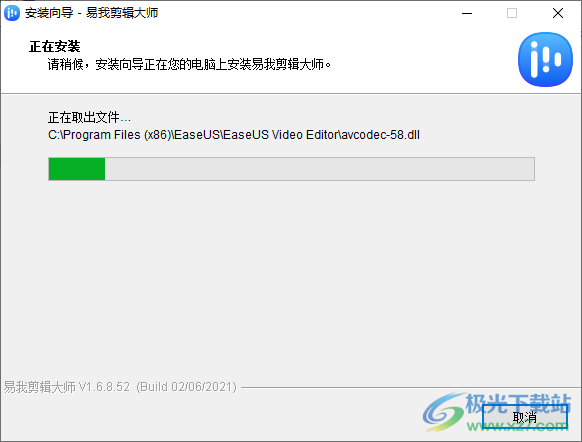
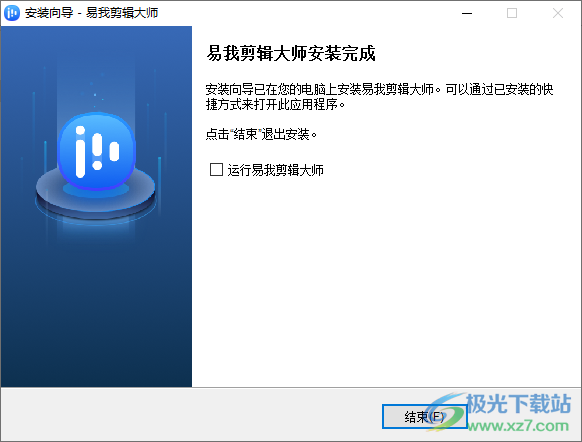
3、不要直接運行軟件,點擊結束按鈕退出安裝界面
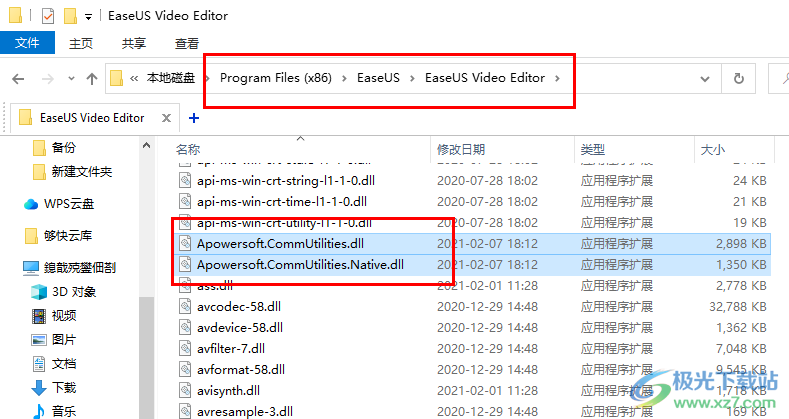
4、將fix文件夾里面的兩個補丁復制到軟件的安裝地址保存就可以激活軟件,地址是C: (x86)
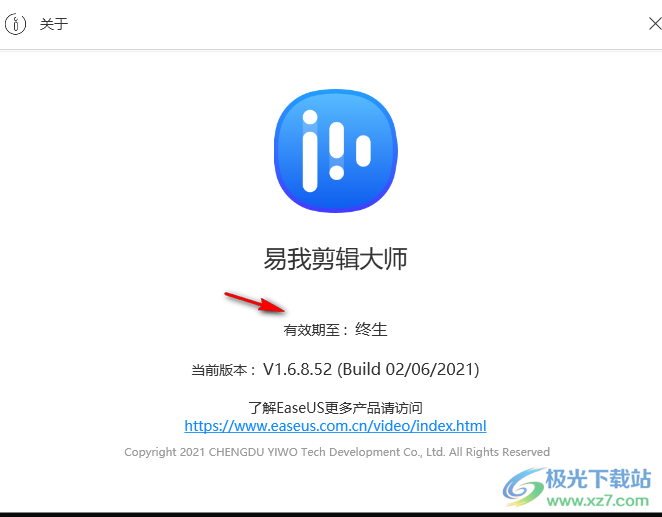
5、進入軟件可以點擊關于按鈕查看軟件是否已經激活

6、提示有效期“終生”說明軟件已經破解完畢,如果提示有新的版本不要下載升級,升級最新版就無法激活了
使用說明
1、打開易我剪輯大師就可以顯示導入功能,將剪輯視頻用到的資源導入到軟件視頻剪輯大師破解版,方便直接拖動使用
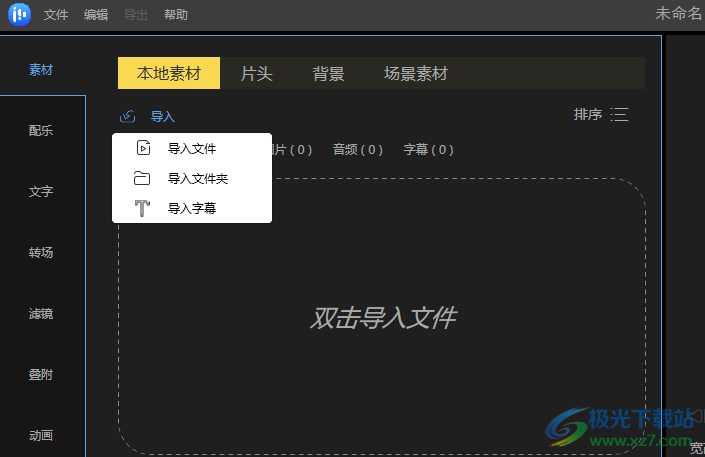
2、將本地素材拖動到軟件底部的時間軸界面就可以開始剪輯視頻

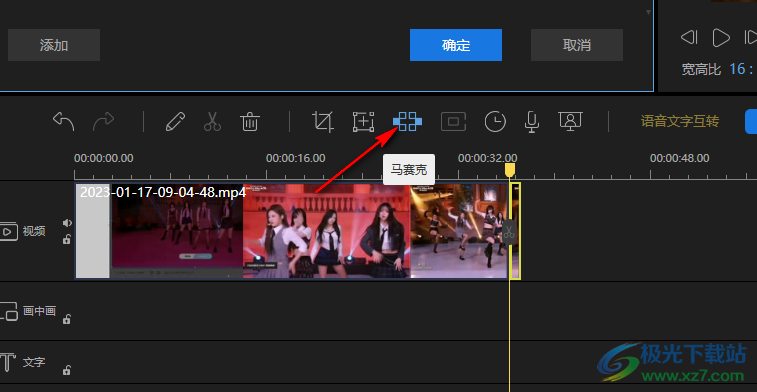
3、這里是分割功能,可以對當前的視頻選擇一個片段分割,也可以裁剪視頻、刪除視頻

4、這里是馬賽克功能,可以在頂部界面顯示對比效果,可以對視頻畫面隨意設置馬賽克
5、如圖所示,在左側設置馬賽克的區域,設置大小,在右側查看實際效果

6、顯示配音功能,直接在界面上啟動音頻設備,從而為當前的視頻配置語音

7、頂部顯示很多素材內容,可以點擊片頭分類,在這里下載一個視頻作為片頭
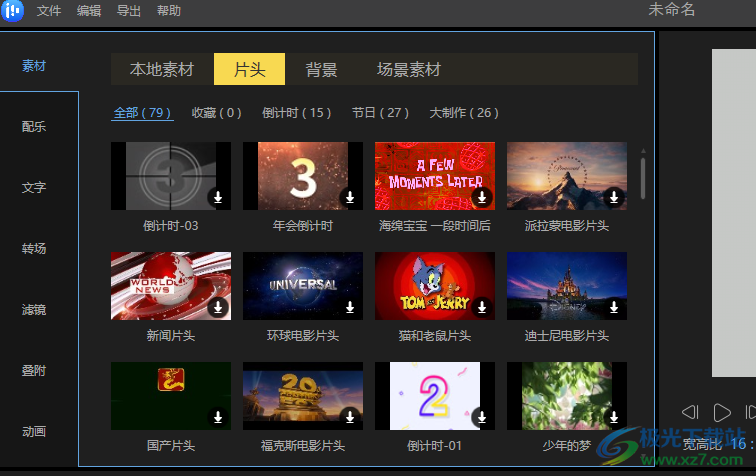
8、場景素材資源,在切換視頻場景的時候可以從這里拖動一個視頻到剪輯區域使用

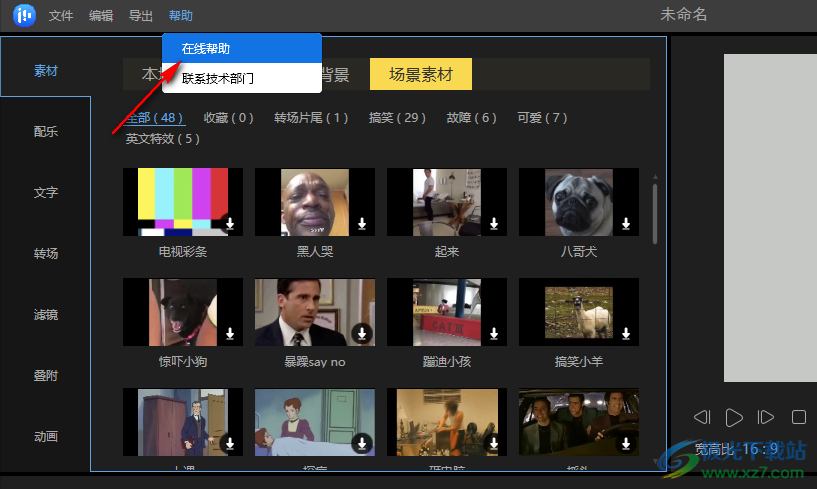
9、易我剪輯大師附加幫助內容,如果對剪輯軟件不熟悉就可以查看官方的功能教程
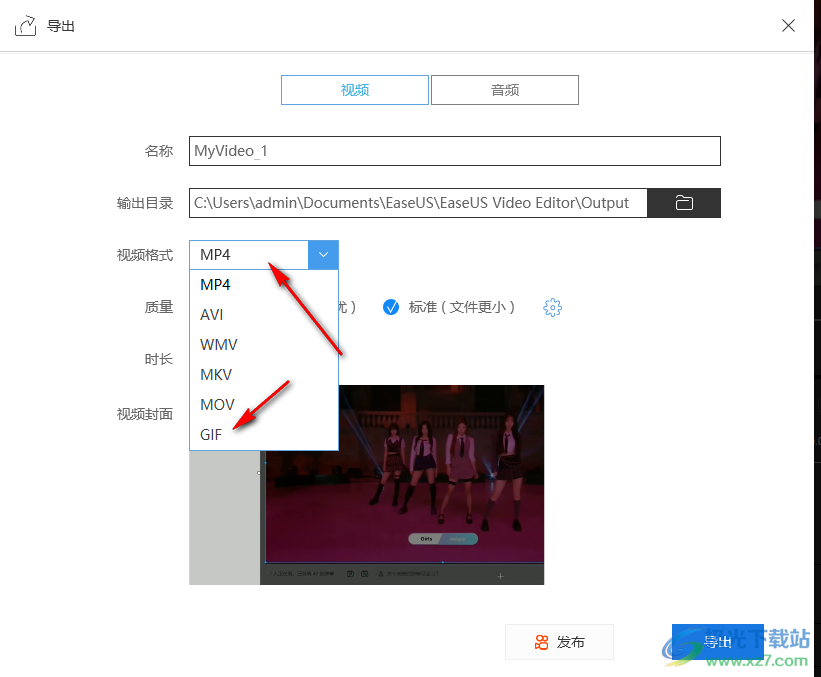
10、編輯完畢就可以點擊導出按鈕,可以設置輸出地址,設置視頻格式

11、如圖所示,默認保存為MP4文件,如果你制作的是動圖就可以選擇保存GIF
官方教程
編輯視頻
創建視頻序列
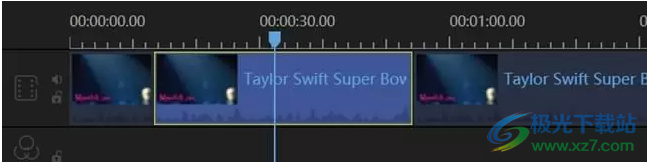
通過從素材庫中拖拽將視頻片段添加到時間線的面板上。或者你可以在“素材”里右鍵點擊視頻片段,然后選擇“添加到軌道”把它們加載到時間線里。為了把幾個視頻片段結合到一起,把它們全部加載到時間線里。左鍵點擊文件,按住鼠標視頻剪輯大師破解版,然后向前或者向后移動文件調整順序。
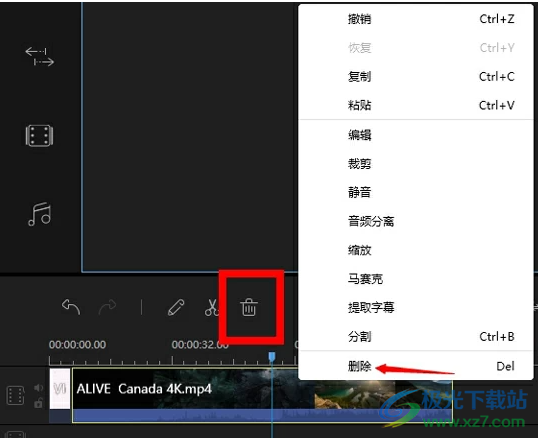
刪除時間線的視頻
選擇不想要的部分,然后在工具欄中點擊“刪除”按鈕刪除它,或者你可以右鍵點擊不想要的視頻,然后選擇“刪除”來把這部分從時間線中去掉。
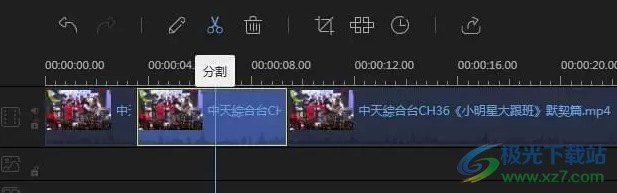
分割視頻
選擇時間線里的文件,移動播放指針到你想要裁切的地方,點擊工具欄里的“分割”按鈕或者右鍵點擊文件,從快捷菜單中將長視頻分割成幾部分。
截取視頻
移動鼠標到時間線上展示的視頻的邊緣附近直到你看到一個雙箭頭。按住鼠標左鍵然后左右移動鼠標來截取想要的部分。
注意:如果你想要截取中間片段的一個部分,你首先需要分割它。
倒放/加速/旋轉/加強視頻
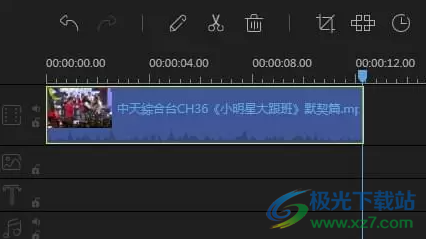
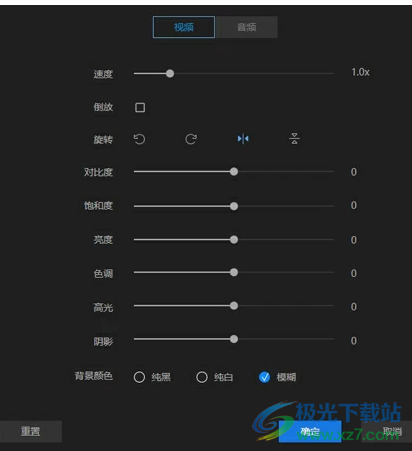
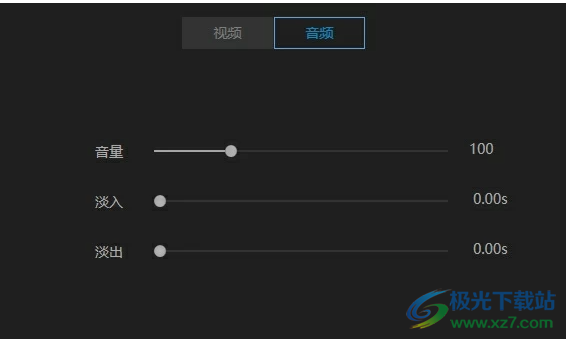
選擇時間線里的視頻,點擊工具欄中“編輯”按鈕,即可看見調整速度,倒放視頻,旋轉/翻轉視頻,調整對比度/飽和度/亮度/色調/高光/陰影/背景顏色的窗口,點擊視頻旁邊的音頻可以調整視頻背景音頻的音量,加上淡入淡出效果。
裁切視頻
選擇時間線中的視頻片段。點擊工具欄的“裁切”按鈕來改變視頻的屏幕尺寸,或者右鍵點擊片段,從快捷菜單中裁切。
注意:選擇“保持屏幕寬高比”視頻剪輯大師破解版,截取的窗口將會改變它初始的寬高比。